

在 Obsidian 中分享
这是第一次分享知识包时最直观的路径。发布功能需要桌面版 Obsidian;自动创建 GitHub Release 还需要安装并登录 GitHub CLI:
bash
gh auth login
gh auth status
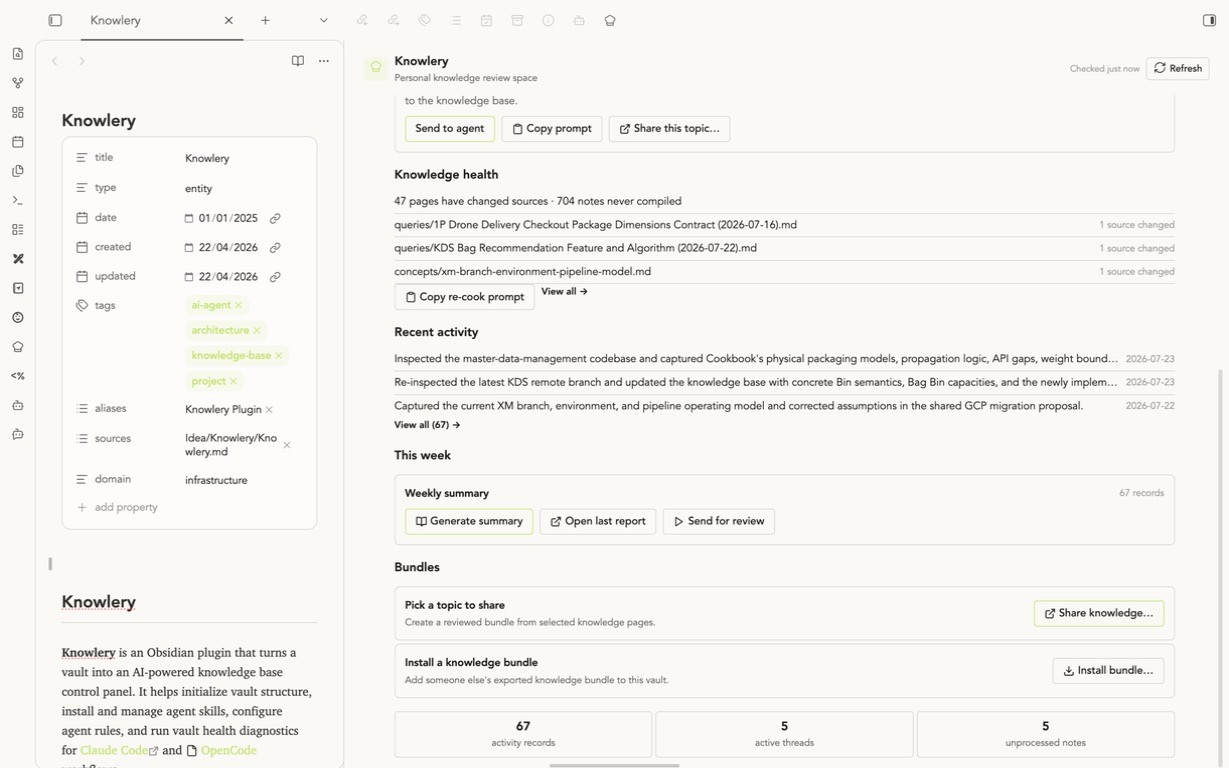
1. 打开分享流程
任选一个入口:
- Knowlery Dashboard → 知识包 → 分享知识…
- 命令面板 → Knowlery: 分享知识包…
- 右键一个知识页面 → 分享这个主题…
从页面右键进入时,该页面会自动成为种子页面(seed)。从 Dashboard 或命令面板进入时, 先输入主题名称,再搜索并添加种子页面。
2. 选择范围并逐项审核
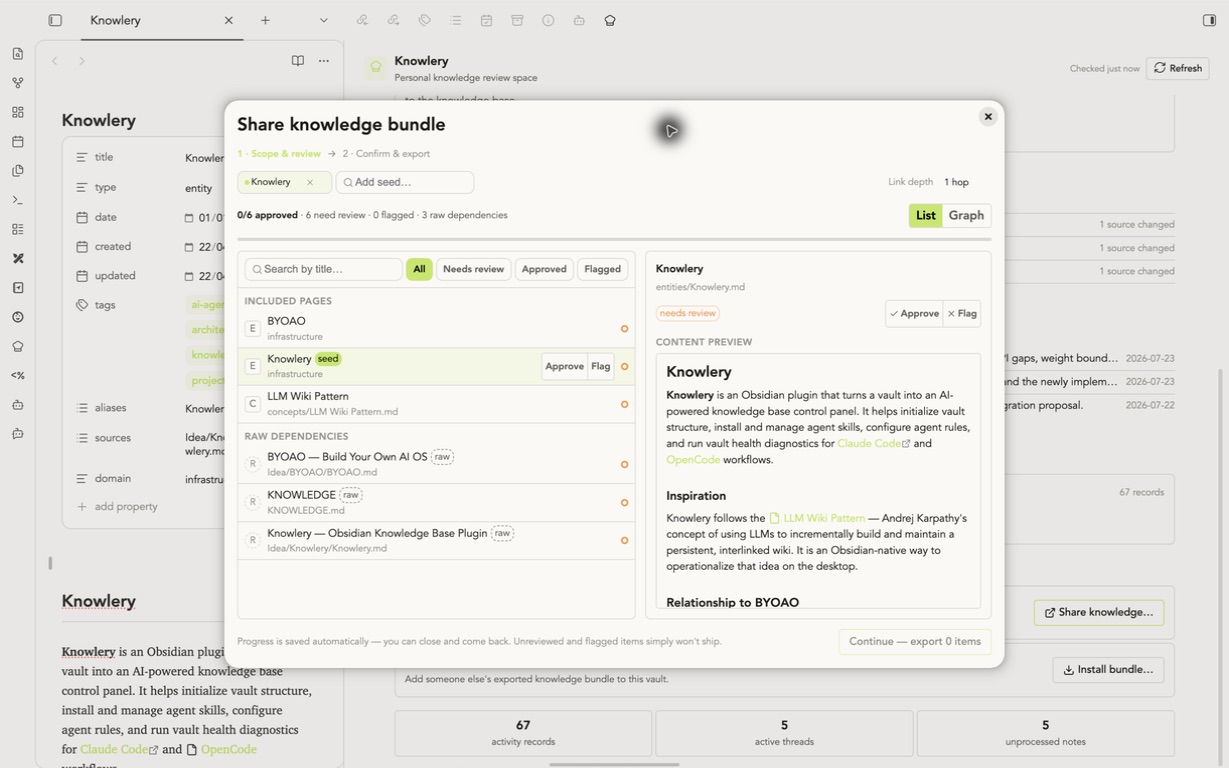
Link depth 决定沿双向链接向外收集几层内容。第一次建议使用 1 hop,范围更容易 读完。列表同时显示知识页面和它们引用的原始资料:
- Approve:允许进入知识包。
- Flag:明确排除,并保留“为什么没有发布”的审核记录。
- Needs review:尚未决定;不会进入知识包。
右侧预览会显示正文和自动风险提示,例如邮箱、凭证形状、私网 IP、人物页和会议笔记。 审核进度自动保存;关闭弹窗后可以从 Dashboard 继续。
3. 确认版本和安全选项
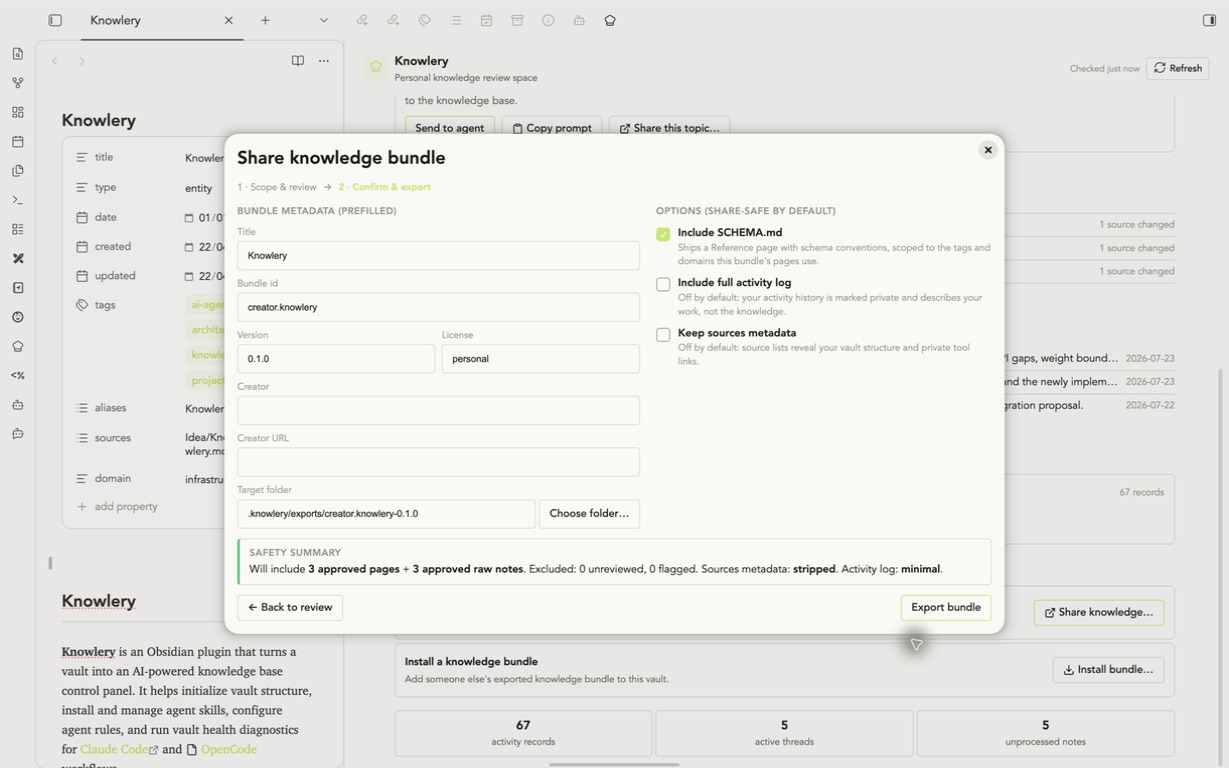
点击 Continue — export … items,检查标题、Bundle ID、版本、许可协议和创建者。
- 第一次发布可从
0.1.0开始。 - 修正文案或小错误时增加 patch,例如
0.1.1。 - 新增重要内容时增加 minor,例如
0.2.0。 - 已发布的版本不能重复使用;正常更新不要依赖
--force。
默认选项适合分享:保留 Include SCHEMA.md,关闭完整活动日志和来源元数据,除非你 已经读过这些额外内容并确定需要发送。
4. 导出并发布
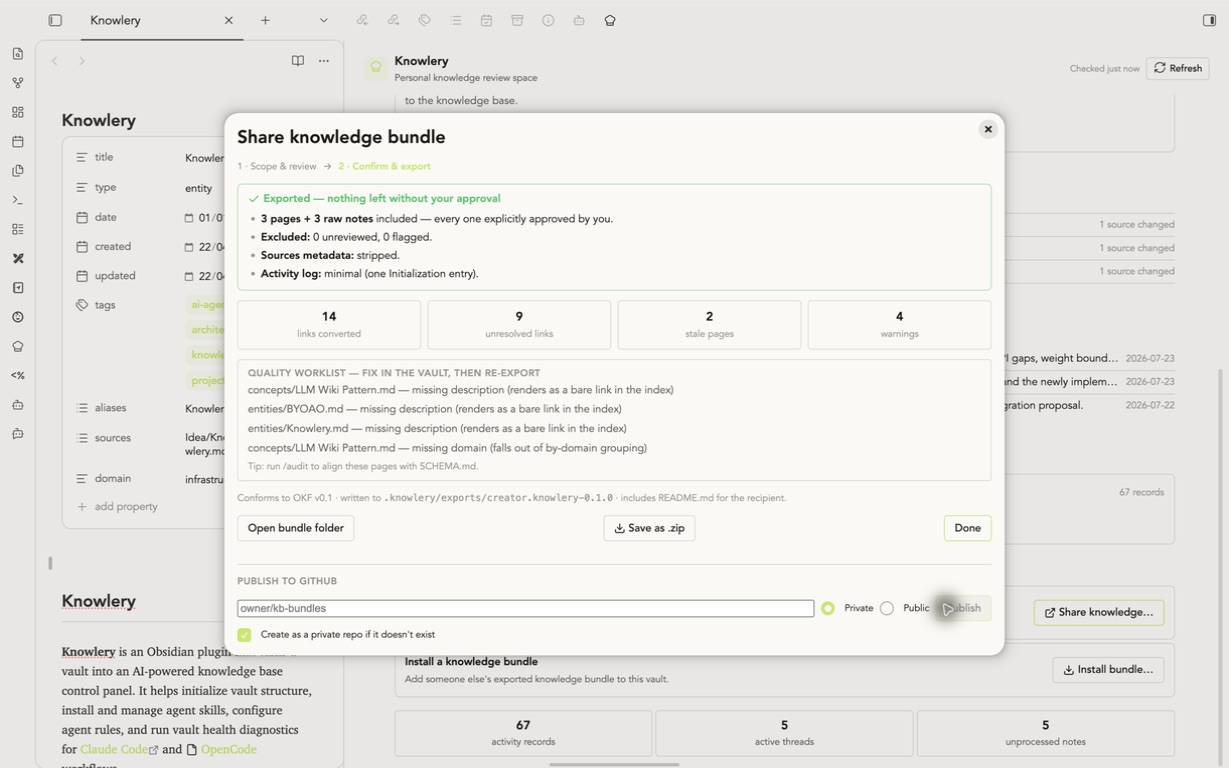
点击 Export bundle。结果页可以打开输出目录、保存 zip,或在 Publish to GitHub 中直接发布:
- 输入
owner/repository。 - 根据目标仓库的实际可见性选择 Private 或 Public。
- 仓库不存在时,Knowlery 只能替你创建私有仓库;公开仓库需要在 GitHub 中预先创建 或手动修改可见性。
- 公开发布时,阅读第二次风险清单并确认。
- 点击 Publish。
Public 必须手动选择
如果目标仓库本来就是公开的,也必须在面板中选择 Public。这个选项触发公开风险门, 并不会改变 GitHub 仓库本身的可见性。
成功后,复制完整的 knowlery bundle install ... --verify sha256-... 行给接收者。 不要只发送 zip URL:校验和能在解压前发现内容不一致。
没有 GitHub CLI
结果页仍然会生成 zip、tag、SHA-256 和 GitHub Release 创建地址。按照面板给出的清单, 在浏览器中创建 Release 并上传 zip 即可。