快速上手
从零开始,大约 10 分钟建立一个 LLM Wiki 知识库。
你需要准备
在使用 BYOAO 之前,需要安装以下三样东西:
1. Obsidian(笔记应用)
从 obsidian.md 下载最新版本并安装。这是你写笔记和浏览知识库的地方。
2. Node.js 18+(JavaScript 运行环境)
Node.js 是一个让你能运行 BYOAO 安装程序的工具。它自带 npm(Node 包管理器),这是你安装 BYOAO 时要用到的命令。
安装步骤:
- 访问 nodejs.org
- 下载 LTS(Long Term Support,长期支持)版本 — 这是稳定的推荐版本
- 运行安装程序,按提示操作(全部选择默认即可)
验证安装成功: 打开终端,运行:
node --version你应该看到类似 v20.x.x 或 v22.x.x 的输出(18 或更高版本都可以)。
什么是终端?
- Mac: 打开 Terminal(按
Cmd+Space,输入 “Terminal”,回车)- Windows: 打开 PowerShell(按
Win+X,选择 “Windows PowerShell”)- 终端只在下面的安装步骤中需要用到。安装完成后,所有操作都在 Obsidian 内进行。
3. OpenCode(AI 引擎)
OpenCode 是驱动 BYOAO 技能的 AI 工具。安装好 Node.js 后,可以通过 npm 安装 OpenCode:
npm install -g opencode或者从 opencode.ai 下载。
npm install -g是什么意思?npm是随 Node.js 一起安装的包管理器。-g标志表示”全局安装”,这样这个命令就可以在电脑上的任何位置使用,而不仅限于某一个文件夹。
第一步:安装 BYOAO
npm install -g @jayjiang/byoao然后注册插件并安装 Obsidian Skills:
byoao install这会做两件事:
- 将 BYOAO 注册为 OpenCode 插件
- 安装 Obsidian Skills(obsidian-cli、obsidian-markdown 等),让 AI 能与你的知识库交互
从源码安装(开发者)
git clone https://github.com/JayJiangCT/BYOAO.git
cd BYOAO/byoao
npm install && npm run build && npm link
byoao install
第二步:创建知识库
byoao init交互式设置会依次询问:
- 你的名字 — 用于 AGENTS.md,让 AI 知道这是谁的知识库
- 知识库名称 — 默认 “{名字}‘s KB”(采纳已有文件夹时用文件夹名)
- 存储位置 — 默认
~/Documents/{知识库名}(使用byoao init --from采纳已有路径时不再问) - 主要用途 — Personal(学习、兴趣、笔记 → 仅核心 LLM Wiki /
minimal)或 Work(团队场景;可选 Jira、Confluence、BigQuery)。选 Personal 会跳过下一步预设。选 Work 时,若只有一个适用预设会自动选中;若有多个(例如「无团队集成的 minimal」与 PM/TPM),会再让你选择工作场景配置 - 领域(可选)— 知识库大致覆盖的主题;可直接回车跳过
- 连接外部服务? — 仅当所选预设包含 MCP 服务时:勾选要启用的服务(Atlassian、BigQuery)。BigQuery 会询问 GCP Project ID;首次使用时再完成认证
- 知识库创建完成后 — 是否现在配置 AI 提供商?(仅交互式终端)— 可选;也可稍后执行
opencode auth login
若在命令行传入 --preset,将跳过 主要用途 与 工作向预设 相关提问,直接使用该预设。
已有笔记?
可以采纳已有文件夹:
byoao init --from ~/Documents/my-notesBYOAO 检测已有文件,在其基础上注入结构。如果文件夹已经是 Obsidian 仓库(.obsidian/ 存在),你的配置会被完整保留 — BYOAO 绝不会覆盖你的插件、主题或快捷键。
创建了什么
极简知识库的结构:
{知识库名}/
├── .obsidian/           # Obsidian 配置 + Agent Client 插件
├── entities/            # Agent 编译:人物、组织、项目
├── concepts/            # Agent 编译:方法、规则、决策
├── comparisons/         # Agent 编译:并列分析
├── queries/             # Agent 编译:有价值的问答
├── SCHEMA.md            # 标签分类和约定
├── INDEX.base           # 知识地图(Bases;init 时若缺失则从包内模板复制)
├── log.md               # 操作日志
├── AGENTS.md            # AI 导航索引
└── Start Here.md        # 入门引导
就这些 — 4 个 agent 目录和几个文件。你已有的笔记保持原位不动。
第三步:在 Obsidian 中打开
重要提示: 请从 obsidian.md 下载最新版本的 Obsidian。BYOAO 依赖近期版本中的功能(Bases、Properties view、CLI)。
- 打开 Obsidian → 管理仓库 → 打开文件夹作为仓库 → 选择你的知识库路径
- 出现提示时,点击 “信任作者并启用插件”
- 阅读 “Start Here.md” 了解基本操作
配置 Obsidian 设置
打开知识库后,进入 设置(左下角齿轮图标),按以下步骤配置:
General → Command Line Interface
滚动到 Advanced 区域,启用 Command line interface:
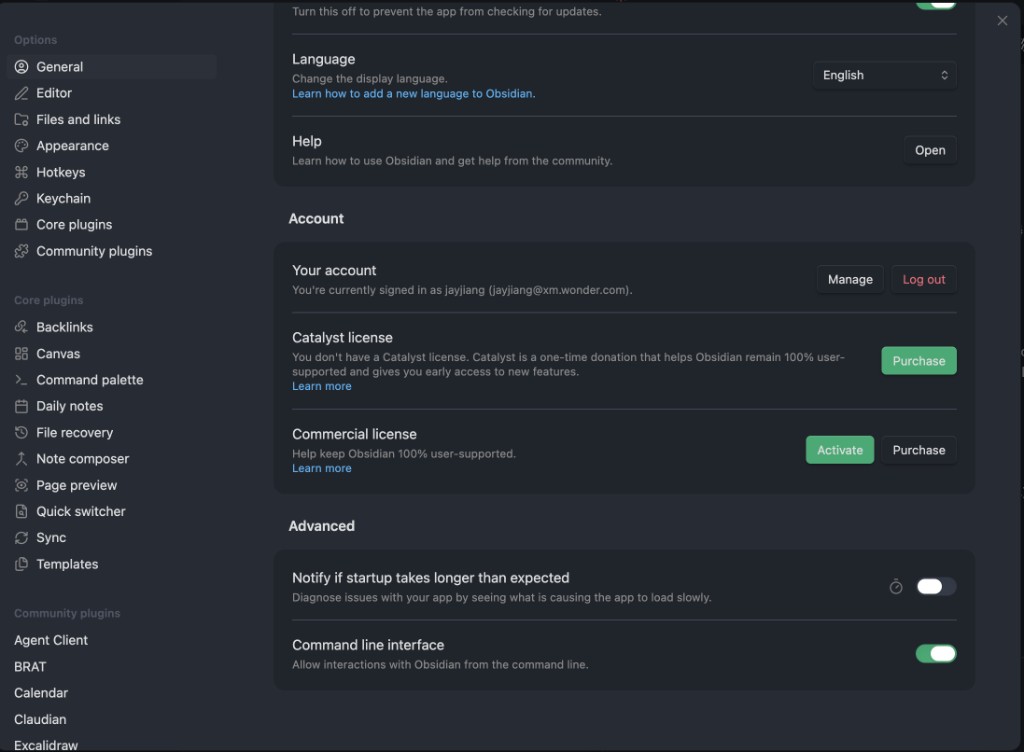
为什么要启用 CLI? BYOAO 的技能通过 Obsidian CLI 来搜索、读取反向链接和查询知识库。没有它,/cook 等技能无法运行。
Core Plugins
进入 Core plugins,确保以下插件已 启用:
- Backlinks — 显示从其他文件到当前文件的链接
- Bases — 按属性编辑、排序和过滤文件的自定义视图(
INDEX.base需要此功能) - Canvas — 在无限画布上排列和连接笔记
- Command palette — 通过
Cmd+P快速访问命令
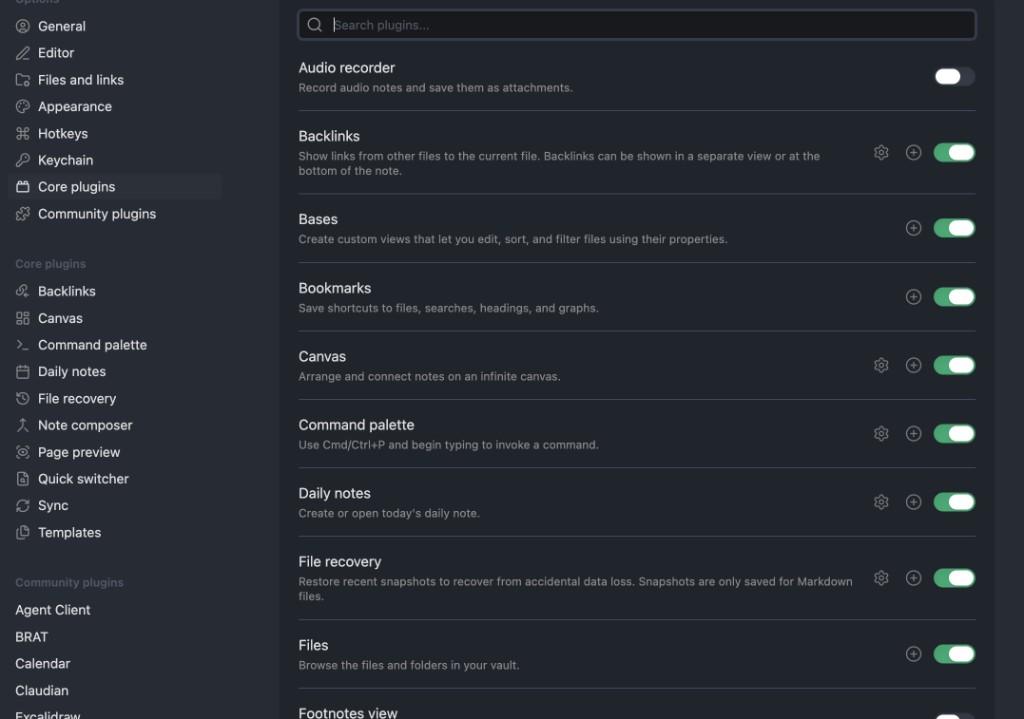
还要确认 Properties view 已启用(在列表更下方):
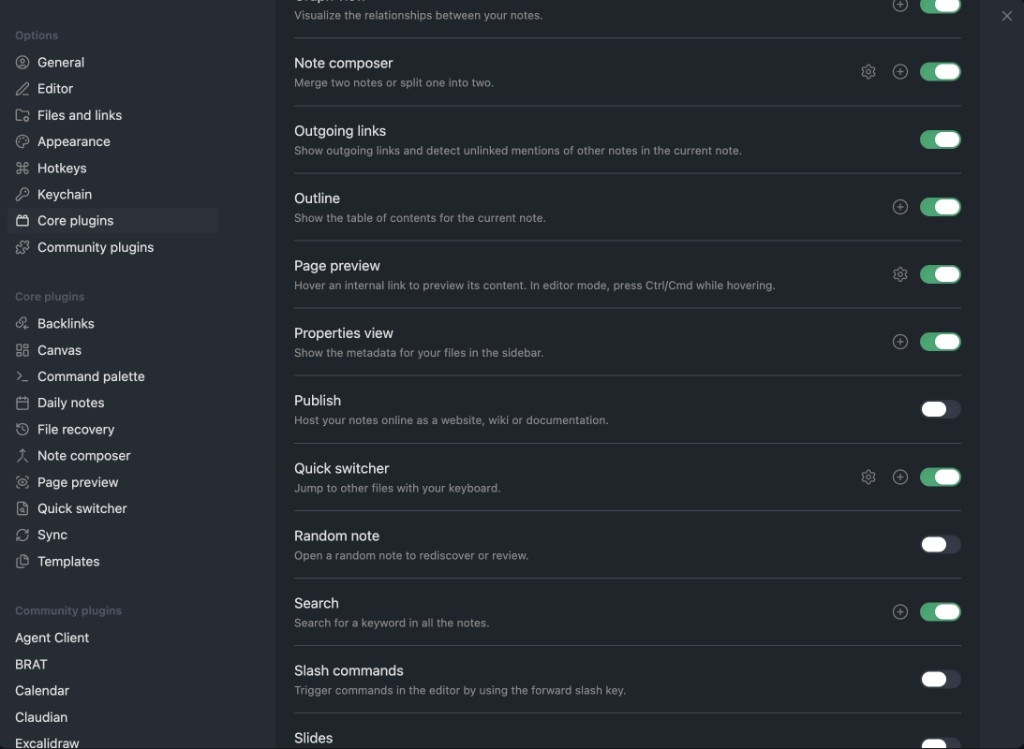
Properties view 在侧边栏显示 frontmatter 元数据,方便你查看和编辑 agent 页面上的 type、tags、sources 等字段。
Files and Links → 附件设置
进入 Files and links,找到 Default location for new attachments 下拉菜单,选择 “In the folder specified below”。然后在 Attachment folder path 中输入 Attachments:
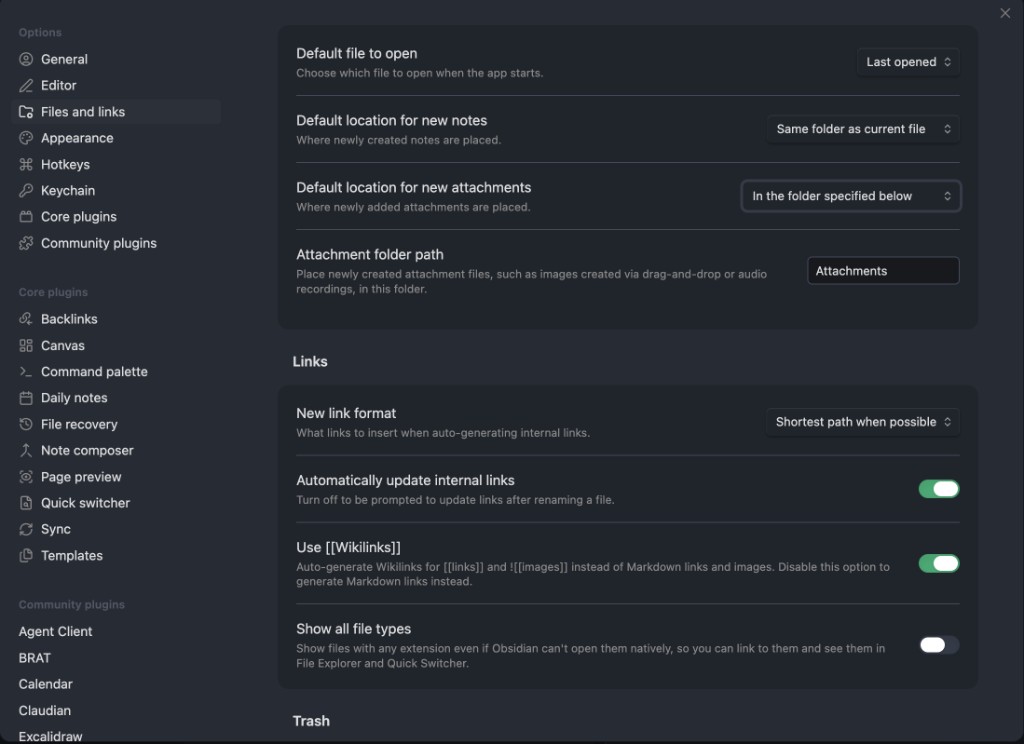
这样图片和其他附件会存放在专用的 Attachments/ 文件夹中,而不是散落在笔记旁边。
第四步:运行 /cook
打开 Agent Client 面板(右侧栏图标),输入:
/cook
这是奇迹发生的地方。/cook 读取你的笔记并编译结构化知识:
- 为跨笔记提到的人物、项目和产品创建实体页面
- 为方法、规则和决策创建概念页面
- 检测笔记之间的矛盾并标记等待审查
- 更新 INDEX.base(知识地图)和 log.md
- 以自然语言报告变更摘要
运行后,按 Cmd+G 打开图谱视图,看看你的笔记如何与 agent 编译的知识页面连接。
推荐:Obsidian Web Clipper
安装 Obsidian Web Clipper 将浏览器变成知识采集工具。Web Clipper 可以将文章、研究论文、参考资料等网页内容直接保存到你的知识库中,转换为干净的 Markdown 文件。
对 BYOAO 的意义: 剪藏的页面会成为 /cook 的原始素材。AI 在编译时会同时读取你的笔记和网页剪藏,从中提取实体、概念和关联关系。
安装
为你的浏览器安装扩展:Chrome | Safari | Firefox | Edge | Arc | Brave
配置 BYOAO 剪藏模板
Web Clipper 支持自定义模板,可以自动填充 frontmatter。为你的 BYOAO 知识库创建一个:
- 打开 Web Clipper 设置(点击扩展图标 → 齿轮图标)
- 创建新模板,使用以下设置:
| 设置项 | 值 |
|---|---|
| Template name | BYOAO Article |
| Note name | {{title}} |
| Note location | Clippings(或你喜欢的任何文件夹) |
| Vault | 你的 BYOAO 知识库 |
- 在模板正文中使用:
---
title: "{{title}}"
date: {{date}}
type: reference
tags:
  - clippings
  - {{#if author}}{{author}}{{/if}}
sources:
  - "{{url}}"
author: "{{author}}"
---

{{content}}
现在当你剪藏网页时,它会带着正确的 frontmatter 保存到知识库中 — 等待 /cook 处理。
工作流程:剪藏 → Cook → 知识
- 正常浏览网页。发现值得保存的内容时,点击 Web Clipper 图标
- 可以先高亮关键段落再剪藏(高亮内容会被保留)
- 网页以 Markdown 文件保存到知识库的
Clippings/文件夹 - 下次运行
/cook时,AI 会读取你的剪藏并提取实体、概念和关联到知识库 - 原始剪藏作为来源引用保留 — agent 页面会链接回它
小贴士: 在 Web Clipper 中设置自动匹配规则,为不同网站自动使用不同模板(如文章模板、论文模板、食谱模板等)。